 GateCraft
Пароль приложения для Яндекс Почты
Пароль приложения - отдельный пароль, который Яндекс ID выдает почтовым программам вместо основного. Чтобы подключить Яндекс Почту, нужно разрешить доступ из почтовых программ и создать такой пароль для почты.
Проверено: 30 октября 2026
Зачем он нужен
Основной пароль Яндекса мы не просим. Пароль приложения для почты можно отозвать в любой момент, не меняя основной.
Мы храним его в зашифрованном виде и используем только для работы с вашей почтой.
Как создать
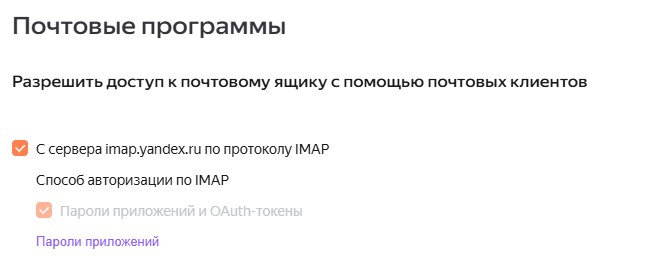
- Откройте настройки «Почтовые программы» в Яндекс Почте (ссылка работает, когда вы вошли в аккаунт). В блоке «Разрешить доступ к почтовому ящику с помощью почтовых клиентов» отметьте «С сервера imap.yandex.ru по протоколу IMAP». Способ авторизации «Пароли приложений и OAuth-токены» уже отмечен, менять его не нужно. Остальные галочки на странице не трогайте.
- Откройте страницу «Пароли приложений» в Яндекс ID (ссылка работает, когда вы вошли в аккаунт) и выберите «Почта (IMAP, POP3, SMTP)». Остальные типы доступа не нужны.
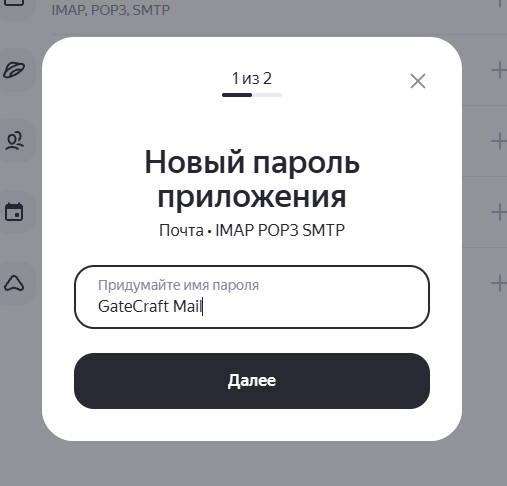
- В окне «Новый пароль приложения» в поле «Придумайте имя пароля» введите GateCraft Mail и нажмите «Далее». По имени вы найдете пароль в списке и сможете отозвать его.
- Яндекс покажет пароль один раз: скопируйте его сразу.
- Вставьте пароль в поле «Пароль приложения» при подключении ящика в GateCraft. Если Яндекс еще не принял пароль, подождите минуту.


Как отозвать
Удалите пароль GateCraft Mail на странице «Пароли приложений» в Яндекс ID: GateCraft перестанет получать почту.